


Väčšina z vás používa AI iba v prehliadači. Otvoríte okno, napíšete otázku a po zatvorení je práca preč. Hermes Agent na serveri funguje inak. Prihlásite sa na svoj Linux VPS, spustíte jediný príkaz a okamžite máte k dispozícii interaktívne prostredie, v ktorom agent premýšľa, pracuje s nástrojmi a pomáha vám priamo v termináli.
Takéto nasadenie dáva zmysel hlavne vtedy, keď chcete mať vlastné prostredie pod kontrolou, pripájať externé LLM API a nerešiť obmedzenia bežných webových chatov. Hermes beží priamo tam, kde máte dáta, skripty a súbory, takže sa hodí pre automatizáciu, vývoj aj každodennú technickú prácu.
Pre bežnú prevádzku Hermes Agenta nepotrebujete drahé GPU. Výpočtovo náročnú časť obstaráva externý model cez LLM API, zatiaľ čo server slúži ako spoľahlivé miesto, odkiaľ agent pracuje a kde máte všetko neustále dostupné.
Pred inštaláciou Hermes Agenta sa prihláste na server ako root používateľ, aktualizujte systém a nainštalujte základné balíčky. Potrebovať budete curl, git a xz-utils:
apt update
apt upgrade -y
apt install curl git xz-utils -y
Týmto krokom pripravíte server na stiahnutie inštalačného skriptu a zároveň doinštalujete balíčky, ktoré Hermes pri inštalácii využije.
Samotná inštalácia je rýchla. Hermes stiahnete a spustíte jediným príkazom:
curl -fsSL https://hermes-agent.nousresearch.com/install.sh | bashInštalačný skript stiahne potrebné súčasti a po dokončení automaticky otvorí konfiguračného sprievodcu. Práve v ňom zvolíte základný režim inštalácie, poskytovateľa modelu aj ďalšie prevádzkové voľby.
Po inštalácii sa na obrazovke zobrazí otázka, ako chcete Hermes nastaviť. K dispozícii je Quick setup a Full setup. V tomto návode vyberáme Quick setup, pretože pokrýva všetko potrebné pre prvé spustenie a pokročilé voľby môžete kedykoľvek upraviť neskôr.

Quick setup nastaví poskytovateľa, model aj základné prevádzkové voľby bez zbytočných detailov
V zozname poskytovateľov následne zíďte na položku Custom endpoint. Táto voľba sa hodí vo chvíli, keď chcete Hermes pripojiť k vlastnému alebo externému OpenAI kompatibilnému rozhraniu.
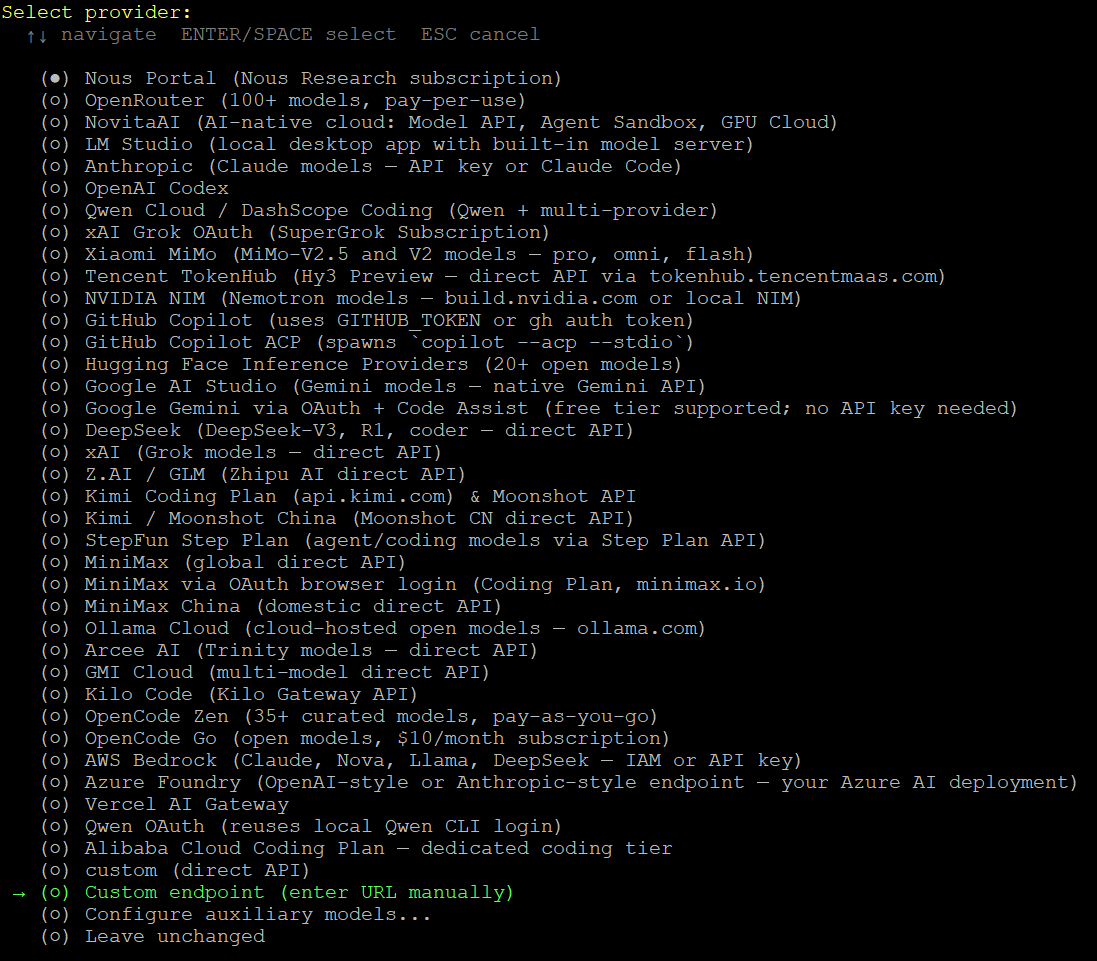
V zozname poskytovateľov vyberte možnosť Custom endpoint pre ručné zadanie API
Po výbere Custom endpoint zadáte adresu svojho rozhrania. V tomto postupe je použitá URL https://llm.airgpt.cz/v1. Hermes sa následne opýta aj na API key. Ten sa pri písaní v termináli nezobrazuje, takže je normálne, že na obrazovke nevidíte žiadne znaky, hoci kľúč skutočne zadávate.

Najprv vložte API base URL, potom zadajte API key, ktorý Hermes v termináli z bezpečnostných dôvodov nezobrazuje
Hneď ako Hermes endpoint overí, zobrazí dostupné modely a spôsob kompatibility API. V tomto návode ponecháte Auto-detect a zvolíte model gpt-oss:120b.
https://llm.airgpt.cz/v1gpt-oss:120b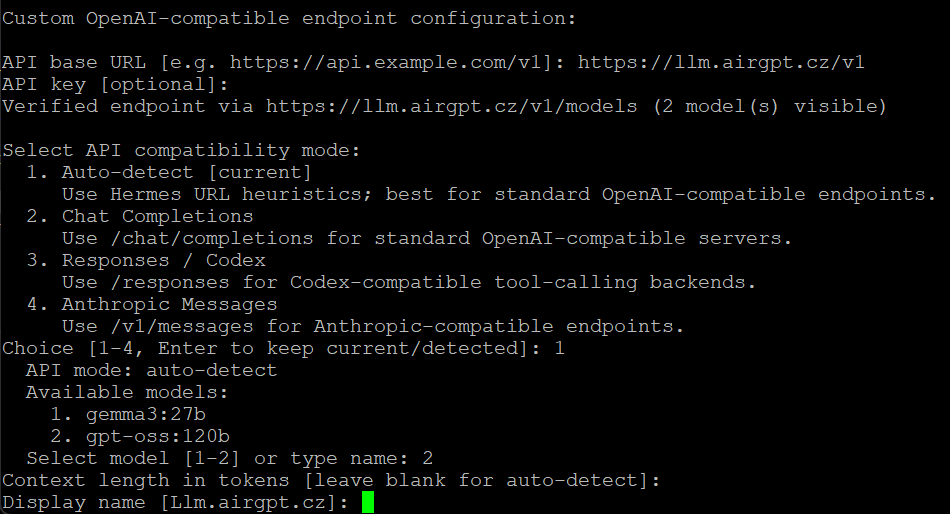
Po overení endpointu zvoľte kompatibilitu API a konkrétny model, tu gpt-oss:120b
V ďalšom kroku sa Hermes opýta, aký terminálový backend chcete používať. Pre tento návod ponecháte východiskovú možnosť Keep current (local), teda lokálny beh priamo na serveri. Nemusíte nastavovať Docker ani vzdialené sandboxy.
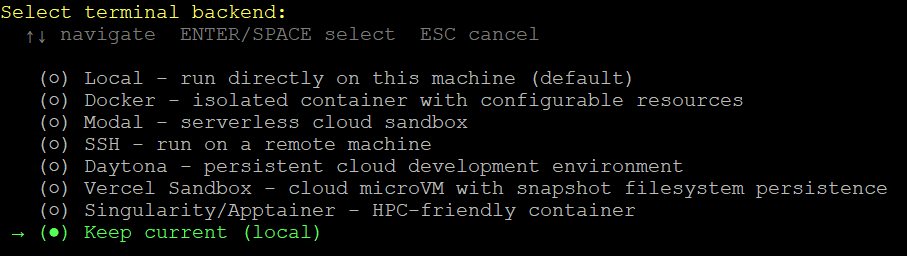
Pre prvé spustenie ponechajte lokálny terminálový backend na serveri
Nasleduje otázka na napojenie komunikačnej platformy, napríklad Telegramu alebo Discordu. Pre rýchly štart zvolíte Skip. Messaging gateway môžete doplniť kedykoľvek neskôr príkazom hermes setup gateway.

Messaging gateway môžete pri prvom setupu preskočiť a nastaviť až neskôr
Po dokončení sprievodcu Hermes vypíše prehľad dôležitých ciest a príkazov. Konfigurácia sa ukladá do adresára /root/.hermes/, kde nájdete súbor config.yaml, premenné prostredia s kľúčmi aj adresáre pre logy a relácie.
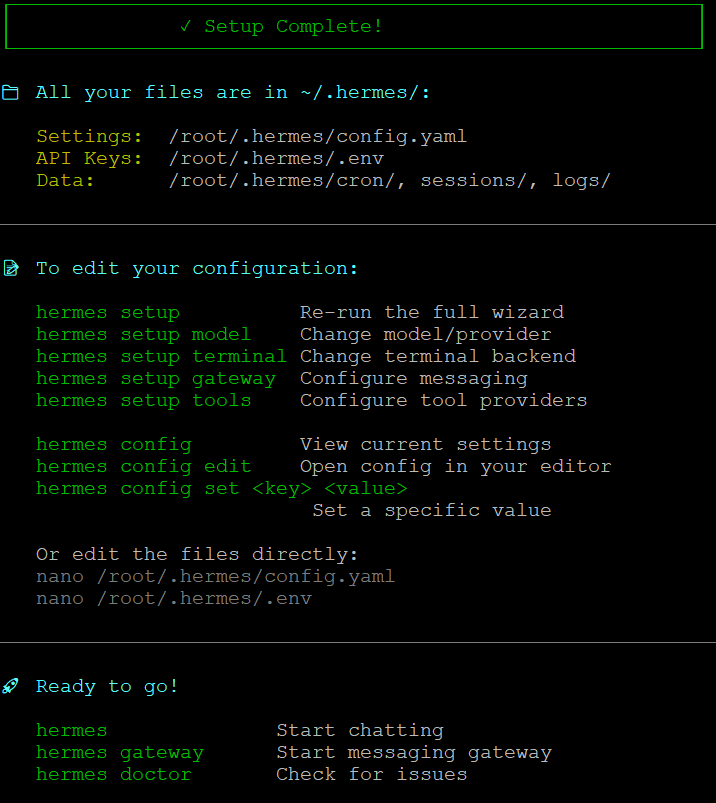
Súhrn po dokončení setupu ukazuje dôležité cesty, konfiguračné príkazy aj umiestnenie súborov
Praktické je zapamätať si najmä tieto príkazy:
Predstavenie novej desktopovej aplikácie Hermes Agent a princípu nepretržite bežiaceho AI agenta. Zdroj: https://www.youtube.com/watch?v=YBp_PXBbe80
Hneď ako je setup hotový, stačí do konzoly napísať "hermes". Tým otvoríte TUI rozhranie Hermes Agenta a chatovanie sa môže začať.
hermesPo spustení uvidíte hlavnú obrazovku s ASCII logom, názvom zvoleného modelu, prehľadom dostupných nástrojov a stavovým riadkom. V tomto návode beží Hermes s modelom gpt-oss:120b v adresári /root.
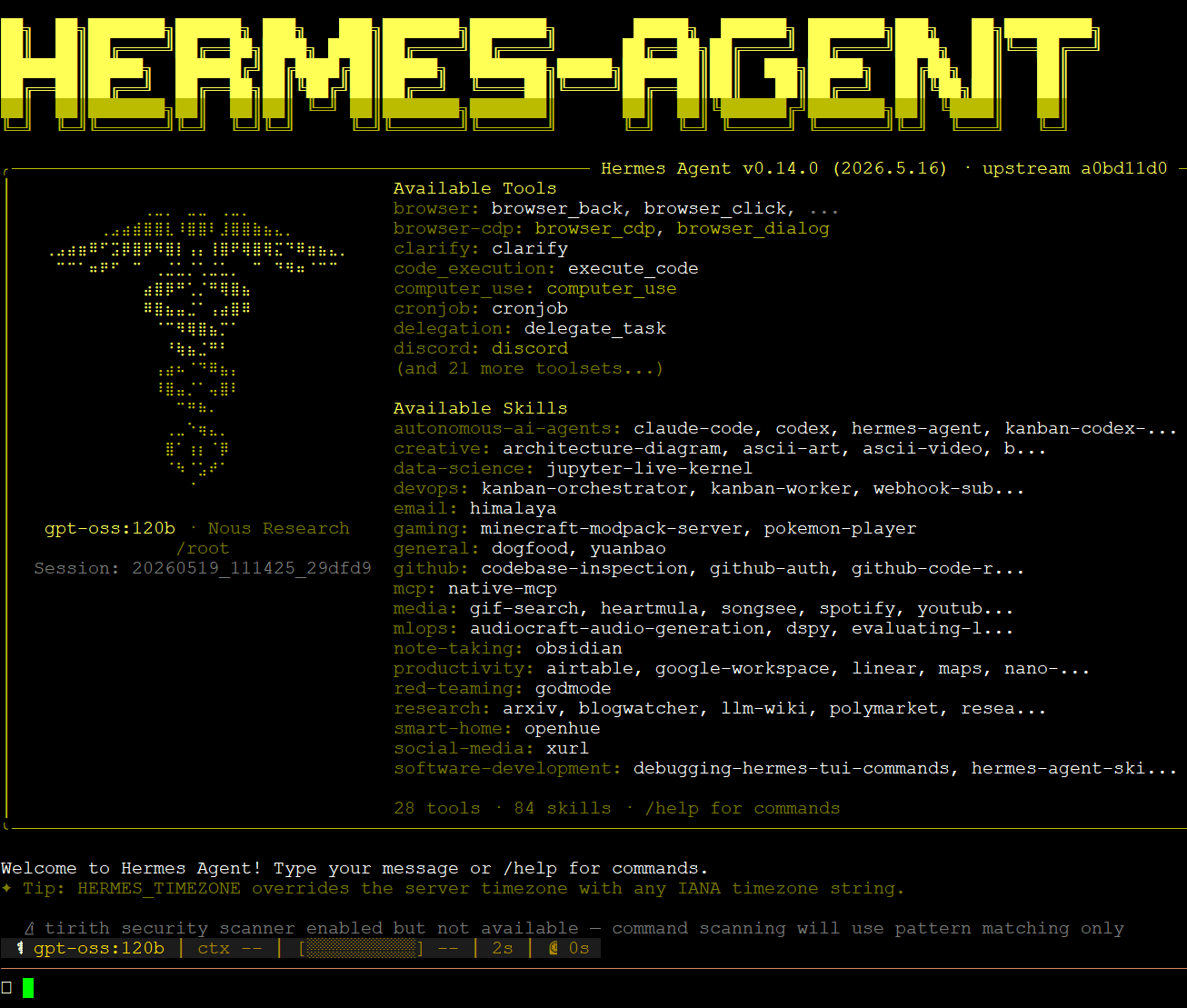
Po spustení príkazu hermes sa otvorí hlavné terminálové rozhranie pripravené na prvé zadanie
Pre prvý test môžete zadať jednoduchú otázku, napríklad požiadavku na zaujímavý poznatok. Hermes ukáže, ako pracuje s nástrojmi, a vráti odpoveď priamo v termináli.

Prvá otázka overí, že Hermes komunikuje s modelom a dokáže použiť dostupné nástroje
Týmto krokom máte Hermes Agent úspešne nainštalovaný a pripravený na každodenné použitie. Ďalšiu konfiguráciu už môžete ladiť postupne podľa toho, aké nástroje a komunikačné kanály chcete zapojiť.
Hermes Agent ponúka rad doplňujúcich funkcií, ktoré môžete nakonfigurovať podľa potrieb vášho workflow.
Inštalácia Hermes Agenta na Linux serveri je otázka chvíľky. Stačí pripraviť systém, spustiť inštalačný skript, prejsť Quick setup, zadať vlastný API endpoint, zvoliť model a nakoniec spustiť príkaz "hermes".
Kľúčovým krokom je napojenie na LLM API, vďaka ktorému získate výkonný jazykový model bez vlastného GPU. Hermes potom beží priamo vo vašom termináli, má prístup k nástrojom a je pripravený pomáhať s automatizáciou, vývojom aj bežnou technickou prácou.

 slovenčina
  čeština
  english