
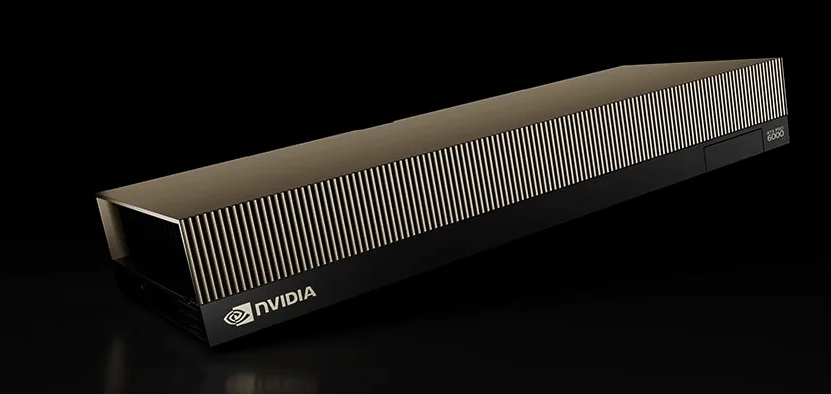
AI/GPU server si objednáte priamo na stránke služby, kde zvolíte vhodnú konfiguráciu a dokončíte objednávku. Ak hľadáte ideálne riešenie pre vLLM a rozsiahlejšie LLM modely, odporúčame zvoliť variant s NVIDIA RTX PRO 6000 Blackwell.
Po dokončení objednávky a úspešnej platbe dostanete e-mail s prihlasovacími údajmi. Hneď ako sa pripojíte k serveru, môžete okamžite začať s prípravou prostredia pre AI inference server.
Presvedčte sa sami o sile najvýkonnejších AI GPU na trhu.
Otestujte AI VPS a plaťte až po vyskúšaní.
Každý AI/GPU server je pripravený tak, aby ste mohli oddeliť systémové súbory od dát pre modely a cache. Systémový disk má kapacitu 150 GB, zatiaľ čo dátový disk ponúka 2 TB a je pripojený ako /data.
Práve do umiestnenia /data odporúčame ukladať virtuálne prostredia, stiahnuté modely, Hugging Face cache aj ďalšie objemnejšie súbory. Získate tak viac priestoru pre dlhodobú prevádzku a zároveň nepreťažíte systémový disk.
vLLM je výborná voľba pre každého, kto chce prevádzkovať AI modely efektívnejšie, rýchlejšie a s lepšou obsluhou viacerých požiadaviek naraz. Nižšie nájdete kompletný postup, ako pripraviť server, nainštalovať potrebné nástroje a spustiť prvý API endpoint pre inferenciu.
Najprv aktualizujte balíčky a nastavte oprávnenia k dátovému disku. Tým si pripravíte prostredie, do ktorého budete ukladať cache, virtuálne prostredie aj modely pre vLLM.
sudo apt update
sudo chown vpsuser:vpsuser /dataAby vLLM využilo výkon GPU naplno, je nevyhnutné doinštalovať aktuálny NVIDIA CUDA Toolkit. Nižšie uvádzame príklad pre Ubuntu 24.04, ale počítajte s tým, že sa inštalačné príkazy môžu v čase meniť podľa verzie systému alebo CUDA balíčkov.
Ak by niektorý príkaz prestal fungovať, otvorte stránku NVIDIA CUDA Downloads a vygenerujte si aktuálny postup pre vašu konfiguráciu systému.
wget https://developer.download.nvidia.com/compute/cuda/repos/ubuntu2404/x86_64/cuda-keyring_1.1-1_all.deb
sudo dpkg -i cuda-keyring_1.1-1_all.deb
sudo apt-get update
sudo apt-get -y install cuda-toolkit-13-2Následne vytvoríme samostatné Python virtuálne prostredie na dátovom disku. Vďaka tomu zostane inštalácia prehľadná, ľahko prenosná a nebude zbytočne zaťažovať systémovú časť servera.
sudo apt install -y python3-pip python3.12-venv
python3 -m venv /data/vllm-py
source /data/vllm-py/bin/activate

pip install vllm
Po dokončení inštalácie budete mať pripravené prostredie pre spustenie vLLM servera aj ďalších knižníc podľa potreby.
Pred samotným spustením odporúčame nastaviť cache pre Hugging Face modely na dátový disk. Zabránite tým plneniu systémového úložiska a zároveň budete mať všetky veľké súbory prehľadne uložené na jednom mieste.
API kľúč si môžete jednoducho vygenerovať pomocou tr -dc 'A-Za-z0-9' </dev/urandom | head -c 32; echo a následne ho vložiť do príkazu namiesto VYGENERUJTE-SI-KLUC-A-VYMENTE.
Nižšie uvedený príklad spúšťa model NVIDIA Nemotron 120B, ktorý dobre ukazuje, aký potenciál majú servery s 96 GB VRAM a profesionálnou Blackwell grafikou pre rozsiahlejšie inference workloady.
export HF_HOME=/data/huggingface
vllm serve nvidia/NVIDIA-Nemotron-3-Super-120B-A12B-NVFP4 \
  --host 0.0.0.0 \
  --port 8000 \
  --trust-remote-code \
  --api-key VYGENERUJTE-SI-KLUC-A-VYMENTE
Po spustení začne vLLM pripravovať model pre inferenciu. Doba prvého načítania závisí od konkrétneho modelu a môže trvať až niekoľko minút.
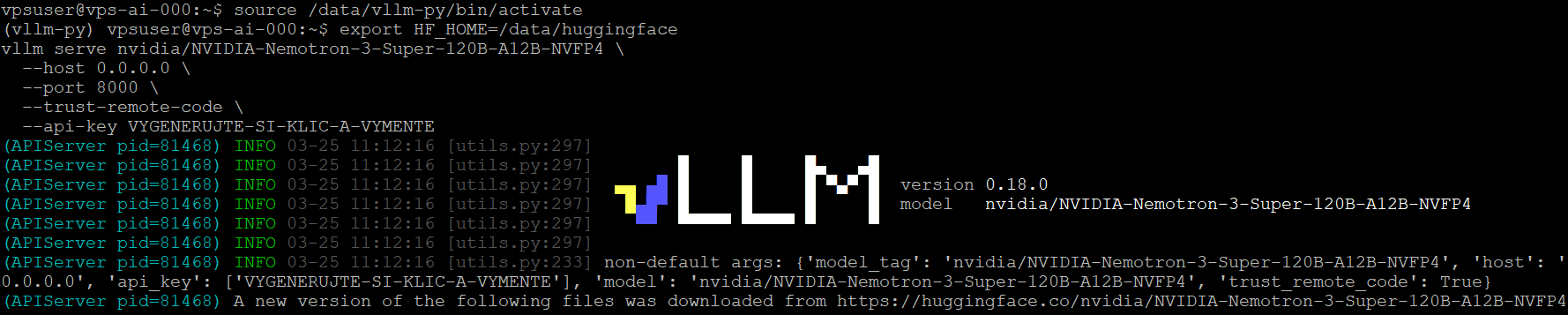
Hneď ako vLLM beží, otvorte si druhú konzolu a vykonajte test API. V ukážke nižšie nahraďte hodnotu VYGENERUJTE-SI-KLUC-A-VYMENTE vlastným kľúčom, ktorý ste nastavili v predchádzajúcom kroku.
Pri prvom požiadavku počítajte s tým, že model môže približne 10 sekúnd inicializovať odpoveď. Ďalšie requesty už bývajú rýchlejšie a čas zaberie prevažne samotné generovanie výstupu.
curl -sS http://localhost:8000/v1/chat/completions \
  -H "Content-Type: application/json" \
  -H "Authorization: Bearer VYGENERUJTE-SI-KLUC-A-VYMENTE" \
  -d '{
    "model": "nvidia/NVIDIA-Nemotron-3-Super-120B-A12B-NVFP4",
    "messages": [
      {"role": "user", "content": "Say hello and confirm you are working."}
    ],
    "max_tokens": 1000
  }' | jq -r '.choices[0].message.content'
Ak sa vráti textová odpoveď modelu, máte hotovo a váš vLLM inference server je pripravený pre ďalšiu integráciu, automatizáciu aj napojenie na vlastné aplikácie.

AI/GPU server s NVIDIA RTX PRO 6000 Blackwell predstavuje rýchle a praktické riešenie pre každého, kto chce rozbehnúť vLLM, prevádzkovať vlastný inference endpoint a využiť vysoký výkon GPU bez obstarávania drahého fyzického hardvéru.

Napíšte nám a pripravíme vám vhodné riešenie pre rýchle nasadenie vLLM, veľkých jazykových modelov aj vlastného AI API.

 slovenčina
  čeština
  english